
Если интернет-магазин работает на WordPress + WooCommerce, а учёт ведётся в 1С:Управление торговлей 11, рано или поздно ручной перенос данных начинает мешать бизнесу. Утром менеджер переносит заказы с сайта в 1С, потом кто-то сверяет остатки, а после изменения цены приходится отдельно обновлять каталог на сайте.
Настройка обмена 1С УТ с WooCommerce позволяет большую часть этой рутины убрать. Из 1С можно выгружать номенклатуру, цены, остатки и изображения, а заказы с сайта принимать обратно в УТ 11.
В этой инструкции разберём обмен 1С УТ 11 с сайтом WooCommerce на практике: что включить в 1С, как создать узел обмена, что настроить в WordPress и где чаще всего возникают проблемы.
Важно: WooCommerce сам по себе CommerceML не поддерживает. Между 1С и магазином нужен специальный модуль/плагин, который понимает формат обмена 1С.
Что умеет типовой обмен 1С:УТ 11 ↔ WooCommerce
В базовом сценарии обмен выглядит так:
| Из 1С в WooCommerce | Из WooCommerce в 1С |
|---|---|
| Номенклатура и категории | Заказы покупателей |
| Артикулы | Данные покупателя |
| Цены и типы цен | Состав заказа |
| Остатки | Адрес и контакты |
| Характеристики | Статус заказа |
| Изображения | Изменения статуса, если поддерживаются модулем |
При этом границы типового обмена зависят не только от УТ 11, но и от установленного модуля. Особенно это заметно на вариативных товарах, характеристиках, нескольких складах, нескольких типах цен и нестандартных статусах заказов.
Поэтому задача «выгрузить 500 товаров» и задача «синхронизировать интернет-магазин с несколькими складами и индивидуальными правилами цен» — это два разных проекта.
Какой плагин нужен для обмена
На стороне WordPress устанавливается модуль обмена, который принимает CommerceML от 1С и передаёт заказы обратно.
При выборе смотрите прежде всего не на список функций на странице плагина, а на:
- совместимость с 1С:УТ 11.4/11.5;
- поддержку актуальной версии WooCommerce;
- CommerceML;
- характеристики и вариативные товары;
- несколько складов;
- несколько типов цен;
- обмен заказами и статусами;
- возможность работы по cron.
Для простого каталога можно использовать готовый коммерческий модуль. Если же структура каталога нестандартная, лучше сразу проверить её на тестовом обмене.
Хороший признак, что нужна доработка: в 1С одна номенклатура имеет несколько характеристик, а на сайте они должны становиться вариациями WooCommerce с отдельными SKU, остатками и ценами. Здесь «поставить плагин и нажать обмен» часто недостаточно.
Настройка обмена 1С:УТ 11 с WooCommerce
Названия пунктов могут немного отличаться в зависимости от релиза УТ 11, поэтому ниже ориентируемся на актуальную ветку 1С:УТ 11.4/11.5.
Шаг 1. Включаем интеграцию с сайтом
В 1С откройте:
НСИ и администрирование → Интеграция с другими программами → Обмен с сайтами.
Включите функциональность обмена с интернет-магазином.
Если соответствующего пункта нет, проверьте права пользователя и включённые функциональные опции конфигурации.
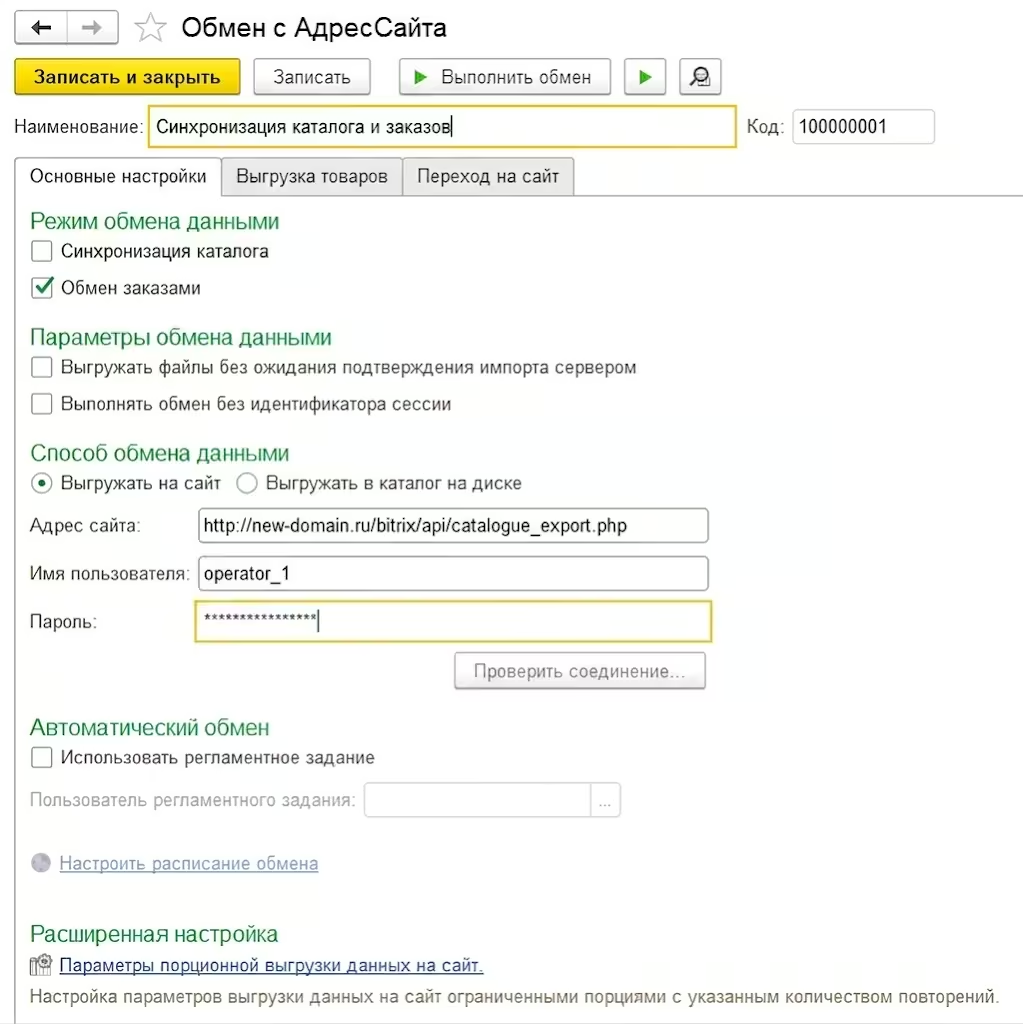
Шаг 2. Создаём узел обмена
Создайте новый узел обмена с сайтом.
Здесь задаётся подключение к интернет-магазину. В зависимости от релиза и используемого модуля вам понадобятся:
- адрес сайта;
- адрес обработчика обмена;
- логин и пароль;
- параметры выгрузки;
- расписание обмена.
Логин и пароль не стоит делать такими же, как у администратора WordPress. Для обмена лучше использовать отдельные учётные данные с минимально необходимыми правами.
Шаг 3. Настраиваем выгрузку товаров
В параметрах узла определите, какая номенклатура должна попадать на сайт.
Обычно задают:
- конкретный каталог или группы товаров;
- виды цен;
- склады, по которым рассчитываются остатки;
- правила выгрузки характеристик;
- необходимость передачи изображений.
Не стоит сразу выгружать всю базу 1С. Для первого запуска лучше выбрать одну небольшую группу товаров.
Так проще проверить сопоставление артикулов, категории, характеристики, цены и остатки.
Шаг 4. Настраиваем цены и остатки
Проверьте, какой тип цены 1С УТ должен использовать WooCommerce.
Например, если в УТ есть розничная, оптовая и специальная цена для дилеров, не нужно выгружать их все без необходимости.
С остатками ещё важнее: заранее определите, какой склад является источником наличия. Если магазину доступны товары с нескольких складов, проверьте правила суммирования или сопоставления складов.
Именно здесь часто появляются «параллельные остатки»: в 1С товар есть на одном складе, но сайт получает нулевой остаток, потому что обмен смотрит другой склад.
Шаг 5. Настраиваем приём заказов
В обратном направлении CommerceML передаёт заказы интернет-магазина в 1С.
Проверьте:
- в какую организацию попадает заказ;
- какой вид операции используется;
- как сопоставляются товары;
- какие статусы передаются;
- что происходит с неоплаченным и оплаченным заказом.
После первого обмена не отправляйте сразу реальные заказы в обработку. Создайте тестовый заказ в WooCommerce и убедитесь, что в УТ корректно определились покупатель, товары, количество и цена.
Шаг 6. Настраиваем WooCommerce
В WordPress установите и активируйте выбранный модуль обмена.
В настройках плагина обычно указываются:
- URL обработчика обмена;
- логин;
- пароль;
- режим обмена;
- параметры создания/обновления товаров;
- настройки заказов.
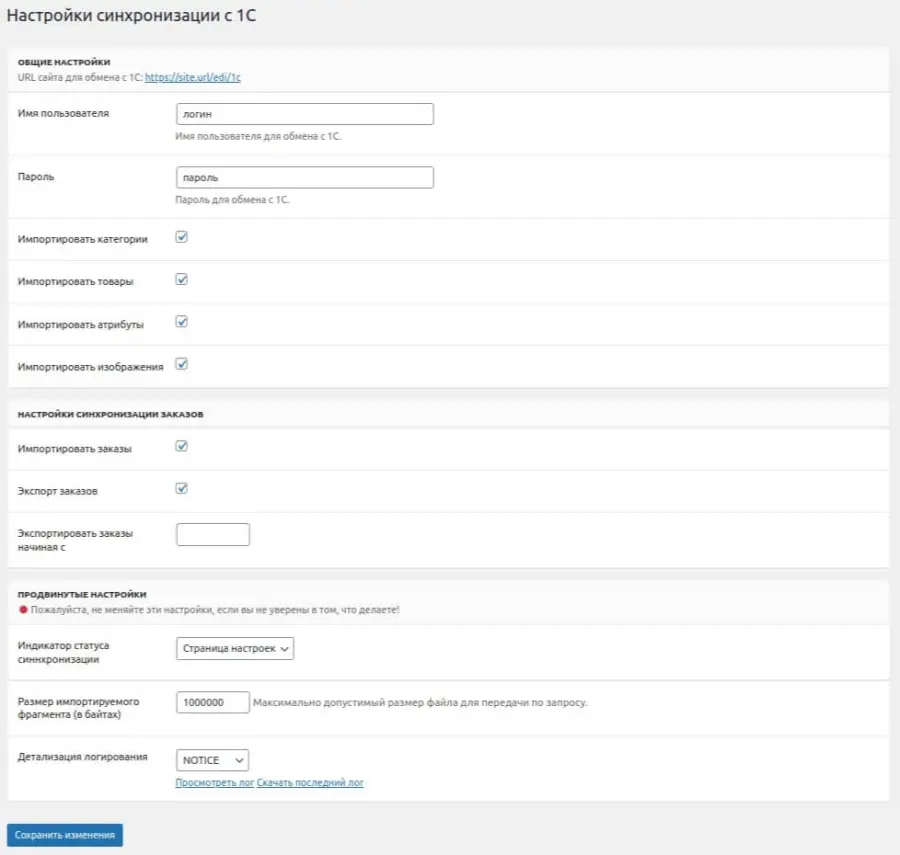
URL и данные доступа должны соответствовать тому, что настроено в узле обмена 1С.
После сохранения настроек сначала выполните ручной тестовый обмен, а уже потом подключайте автоматический запуск.
Первый обмен: что проверить
После первой выгрузки не ограничивайтесь проверкой «ошибок нет».
Возьмите несколько товаров и сравните 1С и сайт:
- название;
- артикул;
- категория;
- цена;
- остаток;
- характеристика;
- изображение.
Отдельно проверьте товар с характеристиками и товар, которого нет в наличии.
Затем оформите тестовый заказ в WooCommerce и убедитесь, что он появился в УТ 11.
Только после этого имеет смысл включать обмен по расписанию / cron.
Грабли из практики
1. Товары создаются, но оказываются без категорий
Чаще всего проблема не в WooCommerce, а в структуре выгрузки.
Что делать: сначала выгрузить одну категорию и проверить дерево. Если небольшой обмен работает, постепенно увеличивать объём.
2. Характеристики превращаются в дубли товаров
Например, «Футболка / красная / M» и «Футболка / красная / L» создаются как отдельные товары вместо вариаций.
Причина: структура характеристик в 1С и модель вариативного товара WooCommerce не совпадают.
Решение: заранее определить, какие свойства являются характеристиками одной номенклатуры, а какие должны становиться отдельными товарами.
3. Остатки по нескольким складам не совпадают
Товар есть на складе в 1С, но на сайте его нет.
Проверяем: какие склады участвуют в обмене и как они сопоставлены с WooCommerce. Для нескольких складов это нужно тестировать отдельно — особенно если сайт должен показывать суммарный остаток.
4. Большой каталог не выгружается целиком
На небольшом объёме всё работает, а при полной выгрузке сервер выдаёт timeout, 500 или обрывает обработку.
Решение: разбить первую выгрузку на части, проверить лимиты PHP и веб-сервера, увеличить допустимое время выполнения и память. Заодно отключить плагины WordPress, которые вмешиваются в обработку товаров, если они не нужны во время обмена.
5. Обмен не запускается автоматически
Ручной запуск работает, а по расписанию — нет.
Проверяйте cron, права пользователя и серверное задание. Само наличие настройки «каждый час» в плагине ещё не означает, что сервер действительно запускает обработчик.
6. Открытый URL обмена
Обработчик CommerceML нельзя оставлять без защиты.
Используйте отдельные логин и пароль обмена и не публикуйте адрес обработчика в открытом доступе. Если модуль поддерживает дополнительные ограничения по IP или другой способ защиты, его также стоит включить.
Что можно настроить самому, а где лучше подключить интегратора
Для обычного магазина типовой обмен товарами WooCommerce ↔ 1С действительно можно запустить самостоятельно.
| Сценарий | Рекомендация |
|---|---|
| До 5 000 SKU | Можно настроить самостоятельно |
| 1–2 типа цен | Можно самостоятельно |
| До 3 складов | Реально самостоятельно, но нужно тестирование |
| Большой каталог | Лучше специалист |
| Несколько типов цен | Лучше специалист |
| Сложные характеристики и вариации | Интегратор |
| Нестандартные статусы заказов | Интегратор |
| Несколько организаций/правил продаж | Интегратор |
Если каталог простой, закладывайте примерно 1–2 дня на самостоятельную настройку и тестирование.
Если требуется доработка обмена, сопоставление сложной структуры каталога или несколько нестандартных сценариев, на рынке такие работы обычно занимают порядка 5–7 рабочих дней, а бюджет часто находится в районе 15–35 тыс. рублей и выше — в зависимости от объёма задачи.
Главное — сначала описать, что именно должно синхронизироваться. Сам по себе факт наличия WooCommerce и УТ 11 ещё не говорит, каким должен быть обмен.
Итог
Настройка обмена 1С УТ 11 с WooCommerce состоит не из одной кнопки: нужно подготовить структуру номенклатуры, создать узел обмена, определить цены и склады, настроить модуль WordPress и проверить обратную передачу заказов.
На простом каталоге это вполне можно сделать самостоятельно. Но если в магазине есть вариативные товары, несколько складов, сложные цены или нестандартные статусы заказов, лучше не исправлять ошибки уже на рабочем магазине, а сначала настроить тестовый обмен.
Если нужен не просто установленный плагин, а рабочая связка 1С:УТ 11 + WooCommerce под конкретные правила вашего магазина, мы можем настроить интеграцию под ключ: от структуры выгрузки до проверки заказов и автоматического обмена по расписанию.
Читайте также: какую 1С выбрать для WooCommerce— отдельный материал о выборе конфигурации под интернет-магазин.
А если нужна общая картина, как устроен обмен товарами и заказами WooCommerce ↔ 1С, сначала можно посмотреть наш практический разбор интеграции.